

Les utilisateurs de MacBook et d’iMac le savent bien, même un ordinateur réputé fiable peut rencontrer des soucis inattendus. Face à une panne de batterie, un problème de démarrage comme le fameux blocage sur la pomme ou encore des lenteurs persistantes, l’agacement s’installe rapidement. Pourtant, il existe des solutions concrètes pour chaque type de panne.
Pannes courantes sur MacBook et iMac : comment diagnostiquer et réagir efficacement
Mieux comprendre les dysfonctionnements fréquents permet non seulement de gagner en sérénité, mais aussi d’adopter les bons réflexes avant d’envisager une réparation coûteuse. Ce guide complet détaille les pannes typiques rencontrées sur ces appareils Apple, tout en proposant des astuces simples et efficaces pour y remédier.
💻 Ce que vous devez retenir de cette thématique :
Pannes MacBook & iMac
Lire aussi cet article sur la recherche de partenaires fiables face aux mutations technologiques continues
les problèmes courants sur Apple peuvent être résolus facilement avec quelques conseils pratiques
Comment identifier rapidement une panne fréquente ?
Savoir différencier une simple erreur ponctuelle d’un réel problème matériel ou logiciel est essentiel pour agir efficacement. Pour aller plus loin, consultez pannes matérielles les plus fréquentes sur MacBook et iMac. Bien souvent, quelques indices caractéristiques permettent d’accélérer le diagnostic sans perdre de temps.
L’écoute attentive du Mac, l’observation minutieuse de l’écran ou l’analyse de messages d’erreur spécifiques aident à cibler l’origine de la panne. Le fait d’identifier si le souci provient d’une panne de batterie, d’un problème d’alimentation ou d’un problème logiciel oriente immédiatement vers une solution adaptée. Ces symptômes précis sont vos meilleurs alliés pour éviter toute intervention inutile et préserver la santé de votre appareil.
Problèmes d’alimentation et panne de batterie : que faire ?
Un MacBook qui ne s’allume pas ou un iMac incapable de démarrer met à mal la productivité au quotidien. Les problèmes d’alimentation figurent parmi les pannes les plus fréquentes, mais restent souvent faciles à diagnostiquer avec méthode.
Dans de nombreux cas, une panne de batterie ou un chargeur défectueux explique pourquoi l’appareil refuse de répondre. Parfois, une prise électrique capricieuse ou un câble endommagé sont en cause. L’usure naturelle de la batterie, surtout après plusieurs années d’utilisation, reste également l’une des causes les plus courantes d’arrêt brutal.
- Vérifiez l’état du câble d’alimentation et essayez une autre prise murale pour exclure un problème externe.
- Sur MacBook, testez une batterie externe ou observez la réaction de l’appareil avec un adaptateur secteur différent.
- Observez si un témoin lumineux s’allume lors de la connexion ; son absence signale souvent une panne interne ou un câble HS.
- Contrôlez dans les réglages système l’état de santé de la batterie dès que possible pour anticiper une usure avancée.
Si aucune de ces vérifications ne donne de résultat, il vaut mieux consulter un technicien qualifié afin d’éviter d’endommager davantage l’appareil ou de risquer une perte de données importante. Dans bien des cas, un simple ajustement résout la majorité des problèmes d’alimentation.
Pourquoi le blocage sur la pomme ou un démarrage anormal survient-il ?
Le redouté blocage sur la pomme est une situation familière pour les utilisateurs de Mac. Un écran figé sur le logo, sans progression, indique généralement un problème de démarrage. Plusieurs raisons peuvent expliquer ce désagrément, qu’il s’agisse de soucis matériels ou logiciels.
Les causes les plus fréquentes incluent une mise à jour incomplète, un fichier système corrompu, un disque saturé ou encore un périphérique défectueux connecté en USB ou Thunderbolt. Identifier la source précise aide à adopter la bonne stratégie pour débloquer l’appareil.
- Tentez un démarrage en mode sans échec pour contourner certains problèmes logiciels.
- Déconnectez tous les accessoires externes (clés USB, imprimantes, souris), car l’un d’eux peut être responsable du blocage.
- Utilisez l’utilitaire de disque depuis le mode récupération pour réparer d’éventuels soucis de stockage.
- Vérifiez l’espace disponible sur le disque dur, car un espace saturé empêche souvent le système de démarrer correctement.
En cas d’échec, il peut être nécessaire de réinstaller le système d’exploitation ou de solliciter l’aide d’un professionnel. Il est important de sauvegarder ses données avant toute manipulation approfondie.
Quels sont les indices d’une surchauffe ou de problèmes de performance lente ?
Un ordinateur qui chauffe excessivement, dont le ventilateur tourne à plein régime ou qui peine à lancer des applications, souffre probablement de surchauffe ou de problèmes de performance lente. Ces symptômes nuisent au confort d’utilisation et peuvent accélérer l’usure des composants internes.
Plusieurs facteurs expliquent ce phénomène : accumulation de poussière obstruant les aérations, processus consommateurs en ressources, températures ambiantes élevées ou utilisation de l’ordinateur sur une surface inadéquate comme un lit ou un coussin.
- Nettoyez régulièrement les grilles de ventilation pour éliminer la poussière accumulée à l’intérieur.
- Surveillez, via le moniteur d’activité, quels programmes monopolisent le processeur ou la mémoire vive (RAM).
- Limitez le nombre d’applications ouvertes simultanément pour alléger la charge système.
- Veillez à placer l’appareil sur une surface dure et plane pour favoriser une bonne circulation de l’air.
L’installation d’un utilitaire de surveillance des températures internes peut aider à détecter une anomalie avant qu’elle ne devienne critique. Si la surchauffe ou la lenteur persiste malgré toutes ces précautions, il se peut qu’un ventilateur défaillant ou un contrôle thermique interne soit en cause.
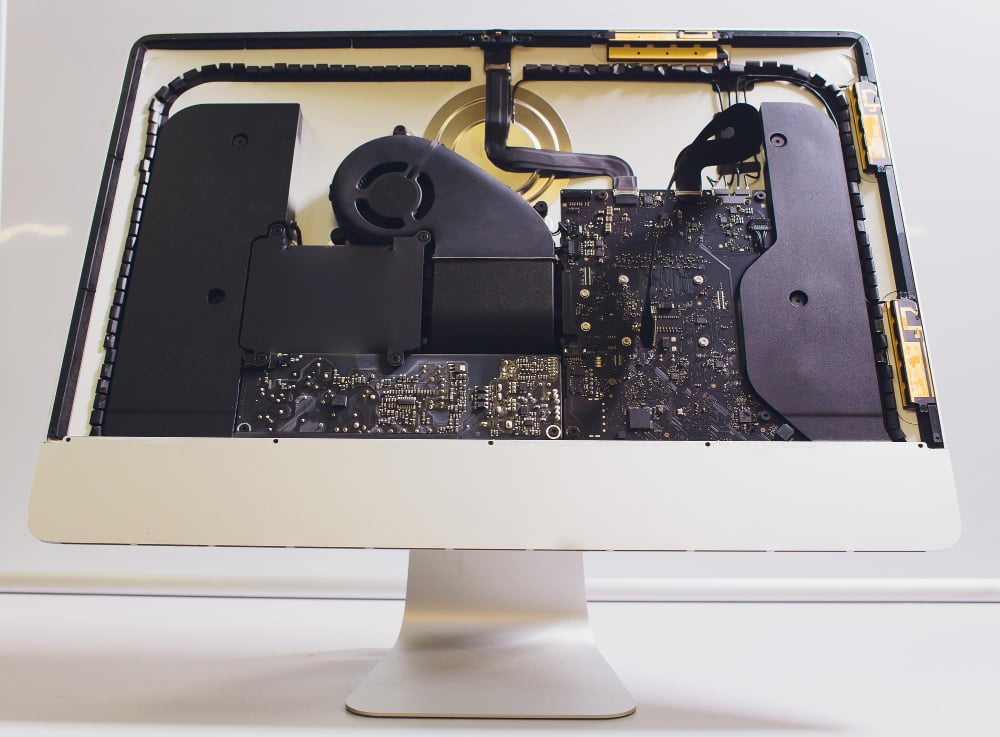
Quand suspecter un problème d’affichage ou d’écran ?
Un écran noir, des clignotements étranges ou l’apparition de lignes colorées sont autant de signes annonciateurs d’un problème d’affichage ou d’un problème d’écran. Pour poser le bon diagnostic, il faut déterminer si la panne provient de la dalle elle-même ou d’une anomalie logicielle.
La première étape consiste à brancher un second écran externe afin de vérifier si le défaut persiste. Si l’affichage secondaire fonctionne correctement, l’origine du problème se situe probablement au niveau de l’écran principal ou de sa connectique interne.
- Redémarrez le système, utile surtout après une récente mise à jour graphique ou système.
- Réinitialisez le SMC (contrôleur de gestion du système) pour résoudre de nombreux problèmes liés à l’affichage ou à l’alimentation.
- Identifiez la présence éventuelle de taches, de pixels morts ou de lignes fixes sur certaines zones de l’écran.
- Démarrez en mode sans échec pour exclure une origine purement logicielle.
Face à une anomalie persistante, mieux vaut confier l’appareil à un service technique compétent. Une tentative de démontage sans expérience risque d’aggraver le problème.
Problèmes logiciels, système d’exploitation et mémoire vive : comment agir simplement ?
Les problèmes logiciels tels que les bugs mineurs, les échecs de mises à jour ou une mémoire vive saturée sont monnaie courante sur MacBook et iMac. Ils affectent la fluidité, la stabilité et parfois la sécurité des données personnelles.
Heureusement, quelques gestes simples suffisent souvent à remettre un système d’exploitation sur la bonne voie. Adopter de bonnes habitudes permet de limiter les soucis et d’anticiper les éventuelles déconvenues liées au système ou à la mémoire vive.
Gestion de la mémoire vive et performances générales
Une RAM saturée ralentit fortement l’ordinateur et provoque des gels ou erreurs répétitives. Fermer les applications inutilisées libère instantanément des ressources précieuses et améliore la réactivité du système.
Il est également conseillé de vérifier régulièrement les mises à jour disponibles, tant pour macOS que pour les applications tierces. Utiliser une version trop ancienne expose à des incompatibilités logicielles et à des pertes de performance notables.
Résoudre les plantages liés au système d’exploitation
Un système d’exploitation instable entraîne des plantages répétés, voire rend l’ordinateur inutilisable. Démarrer en mode sans échec permet de détecter et de corriger automatiquement de nombreux problèmes.
Pour prévenir toute perte de données, effectuez des sauvegardes régulières. En dernier recours, une réinstallation complète du système ou une restauration depuis une sauvegarde antérieure règle souvent les dysfonctionnements liés à des fichiers système altérés ou une configuration logicielle chaotique.
Quand consulter un professionnel ou explorer des solutions avancées ?
Même en appliquant ces conseils, certaines pannes matérielles ou problèmes complexes réclament l’intervention d’un spécialiste. Lorsqu’un composant semble défaillant, qu’un remplacement s’impose ou qu’une urgence liée à la perte de données survient, il est prudent de s’adresser à un expert.
Des plateformes reconnues proposent des diagnostics pointus et des tutoriels détaillés pour guider chaque utilisateur. Pour bénéficier d’une prise en charge technique fiable et obtenir des réponses officielles, il est recommandé de consulter le site officiel du support Apple qui constitue une référence incontestée dans le domaine.
Adopter de bonnes pratiques d’entretien, surveiller régulièrement l’état de son matériel et rester attentif aux signaux inhabituels contribuent à prolonger la durée de vie de votre MacBook ou iMac. Grâce à ces réflexes, il devient plus facile de profiter sereinement de ses outils numériques au quotidien.
Complétez votre lecture avec cet article sur les dispositions fortes pour garantir la tranquillité à domicile face à l’insécurité grandissante



